本記事で分かること
- DX Suite Agent App の再インストール方法
- アンインストール時の注意点
- 再インストール後の確認事項
よくあるケース
DX Suite Agent App を利用中に動作上の問題が発生した場合や、設定を初期状態に戻したい場合は、DX Suite Agent App の再インストールをお試しください。
再インストール手順
0.アンインストールの準備
DX Suite Agent Appのアンインストール準備を行います。
(1) 実行中の連携が無いことを確認してください。
(2) ログファイルの格納場所を記録してください。
ログ等を格納する「dxsx-local-storage-agent-app」フォルダはアプリアンインストールで削除されません。
再インストールによって設定を初期状態に戻したい場合は本フォルダを削除する必要があります。
1. DX Suite Agent App をアンインストールする
Windows の設定画面からDX Suite Agent App をアンインストールします。
(1) Windows の [設定] を開きます。
(2) [アプリ] を選択します。
(3) インストール済みアプリの一覧から 「DX Suite Agent App」 を選択します。
(4) [アンインストール] をクリックし、画面の案内に従ってアンインストールを実行します。
2. DX Suite Agent App 関連フォルダを削除する
アンインストール後、Agent App 関連フォルダを削除します。
(1) エクスプローラーを開きます。
(2) ”0.アンインストールの準備:手順(2) "で記録したフォルダへ移動します。
(3) フォルダ「dxsx-local-storage-agent-app」を削除します。
3. DX Suite Agent App を再インストールする
(1) DX Suite からローカルアプリを再ダウンロードします。
(2) 「ローカルアプリ(DX Suite Agent App) を設定する」の案内に従ってインストールします。
再インストール後の確認
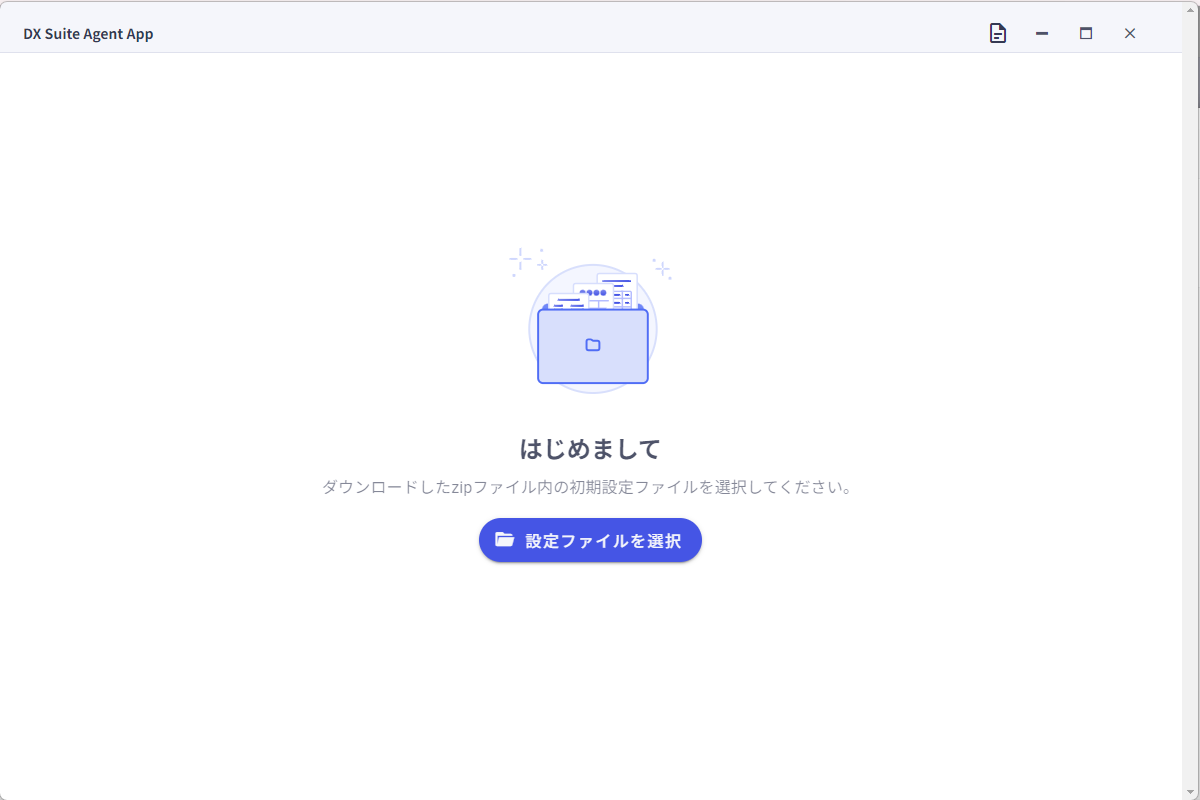
再インストール後、初回起動時に「設定ファイルを選択」と表示されることをご確認ください。